YouTubeのペアレンタルコントロール設定方法(2026年)
Reading Time: 2 min
First published Nov 2, 2022
Updated 2 times since publishing

YouTubeには、保護者による制限を設定するためのオプションがいくつか組み込まれています。しかし、あなたの子供が少しでも技術に精通している場合、彼らは簡単に制限を回避することができます。
YouTubeを見るためにアカウントを持っている必要はありませんので、子供たちはちょうどシークレットまたはプライベートモードでYouTubeを開き、彼らが望むものを見ることができます。あるいは、誕生日を偽って新しいGoogleアカウントを作成し、すべての監視要件を回避することもできます。
子供たちが不適切なコンテンツにアクセスしないようにする唯一の方法は、強力なペアレンタルコントロールアプリをデバイスにインストールすることです。私は何十ものペアレンタルコントロールのアプリをテストしましたが、強力で効果的なYouTubeのペアレンタルコントロール機能を持つものはほんの数個しかありません。
Qustodioは私のおすすめです。YouTubeの制限モードを実行し、YouTubeアプリとウェブサイトを監視し、シークレットモードで動作し、検索と視聴履歴を追跡します。Qustodioを30日間、クレジットカードを使わずに無料でお試しいただけます。また、YouTubeのペアレンタルコントロール機能があなたの期待に応えているかどうかを確認します。
クイックガイド : 2026年にYouTubeでペアレンタルコントロールを設定するための3つのステップ
- ペアレンタルコントロールアプリを入手する:Qustodioは強力なYouTube監視機能を備えているため、一番の選択肢となります。時間制限を設定したり、不適切な動画をフィルタリングしたり、ウェブサイトやアプリをブロックすることができます。Qustodio を 30 日間無料でお試しください。
- 子供の端末にインストールする:お子様のプロファイルを作成し、一般的なウェブフィルタとYouTubeアプリやウェブサイトを使用する際のルールを設定します。その後、お子さまの携帯電話やパソコンにアプリをダウンロードします。
- YouTube のペアレンタル・コントロール・ルールを適用する:視聴できる動画の種類を制限するルールを作成し、YouTubeのスクリーンタイムのルールを追加し、動画の視聴履歴と検索履歴を追跡します。
Googleファミリーリンクはどうですか?
Googleファミリーリンクは、GoogleがYouTubeを所有しているので、最高の機能を備えていると思っていました。しかし、それは間違いでした。
ペアレンタルコントロールの機能は本当に弱いです。視聴した動画のリストや検索履歴を見ることができません。唯一できることは、制限モードを有効にすることですが、それを強制することはできません。子どもたちは、制限モードを避けたければ、YouTubeアカウントからサインアウトするか、インコグニートモードで見ればいいことをすでに知っているのです。
ファミリーリンクのもうひとつの大きな問題は、子どものデバイスを監視するために必要な監視モードが、13歳以下の子どもしか使えないことです(年齢制限は、各国の法律に基づいて変更される可能性があります)。子供が13歳以上であれば、監視を解除することができます。13歳以下の場合は、アカウントで誕生年を変更することで、親が制限モードを強制するのを防ぐことができるので、簡単に監視モードが役に立たなくなります。
YouTubeに最適なペアレンタルコントロールアプリ(2026年)
1. Qustodio:YouTubeのペアレンタル・コントロールのためのNo.1アプリ

主な特徴
- YouTubeアプリやウェブサイトをブロックします
- YouTubeアプリの使用時間制限を設定します
- YouTubeの検索履歴や視聴履歴を確認します
- パソコン、macOS、Android、iOS、Amazon Fireなどに対応しています。
- Qustodioを30日間無料でお試しください。クレジットカードは不要です。
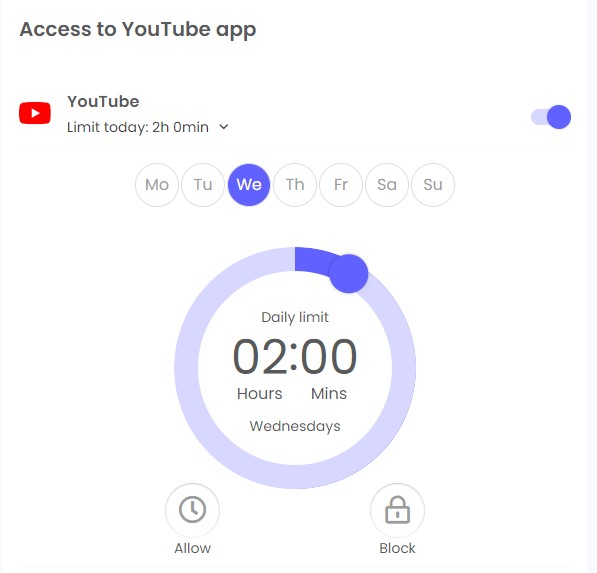
Qustodioの機能を組み合わせることで、子供がYouTubeで何をしているかを簡単にモニターし、制限することができることがわかりました。プロフィールを作成して最初にしたことは、YouTubeの機能に行くことで、YouTubeの動画を見る時間を制限することができました。
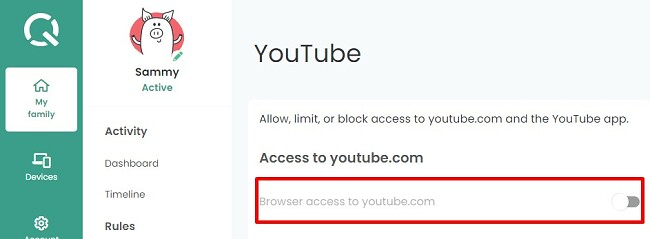
次に、インコグニートやプライベートモードなど、すべてのブラウザーでYouTubeのウェブサイトをブロックしました。ブラウザでは特定の時間制限を設定できないので、アプリで視聴してもらうのが望ましいです。YouTubeにアクセスすると、YouTubeがブロックされているというスクリーンロックのページが表示されます。画面ロックがどの程度強力で安定しているのかを試したかったので、その結果には満足しています。いろいろと工夫して制限を回避しようとしたが、成功しませんでした。
Qustodioは日本語ネイティブアプリで、30以上のカテゴリーを持つフルカスタマイズ可能なフィルタリング機能を備えています。子供が不適切なウェブサイトや危険なウェブサイトを開くのを防ぐだけでなく、YouTubeの動画もフィルタリングすることができます。動画のタイトル、説明文、タグをチェックし、視聴可能かどうかを判断します。最後に、制限モードを強制してロックし、許可なくオフにできないようにします。
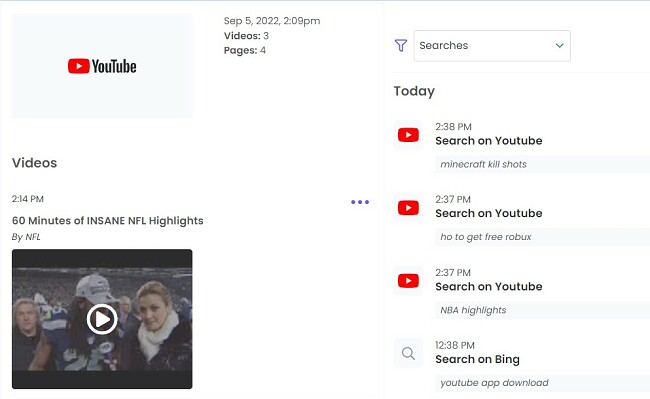
Qustodioは、アプリとウェブサイトからYouTubeのすべてのアクティビティを記録し、アクティビティタイムラインに表示します。子どもがどんな動画を検索しているのか、YouTubeを使っているときに何を見ているのか、どれくらいの時間動画を見ているのか、正確に確認することができました。
Qustodioでは、YouTubeアプリの制限時間を1日1時間と設定できますが、それ以上に、子供たちのスクリーンタイムスケジュールを作成できることが気に入っています。こうすれば、学校の授業中、寝る時間や宿題をしなければならない時間帯にはYouTubeを見ることができません。このスクリーンタイムのルールはウェブサイトとアプリに適用されるので、ブラウザでYouTubeをブロックしないことにしている場合にも便利です。
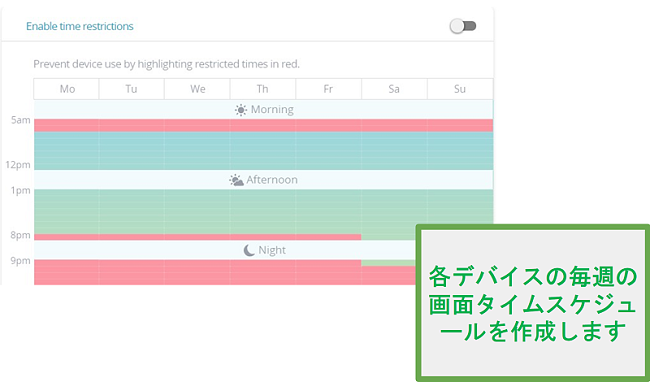
Qustodioは、同時に監視する端末の数(5台、10台、20台)に応じて、いくつかのサブスクリプションを用意しています。月額または年間サブスクリプションに契約する前に クレジットカード不要の30日間無料トライアルから始めることができます。これにより、すべてのプレミアムQustodioの機能にアクセスすることができますので、YouTubeの監視ツールがどれほど強力であるかを確認することができます。
2. Bark:不適切な動画や有害・危険なコメントに対してアラートを送信

- YouTubeアプリとWebサイトをブロック
- アップロードされたすべての動画を監視
- 検索・視聴履歴を記録
- YouTubeの視聴を制限するためのスクリーンタイムスケジュールを作成する
- 7日間無料でお試しいただけます!
Barkは、私がテストした他のペアレンタルコントロールのアプリとは異なる仕組みになっています。単にアプリやウェブサイトを監視するのではなく、子どものYouTubeアカウントに接続します。この方法の最大の利点は、子供がどんなデバイスを使っても問題ないことです。どこにいても、フィルタはその役割を果たし続けます。Barkは、検索履歴、閲覧した動画、動画に残されたコメントなどを記録するために、常にアカウントを監視しています。こうすれば、誰かが意地悪なコメントや憎しみのこもったコメントを残したり、子供に不適切な言葉をかけたりしたときに、アラートを受け取ることができます。
Barkは、17のカテゴリーでアラートを発する単語、フレーズ、スラング用語の広範なライブラリを持っています。その中には、いじめ、自傷行為、うつ病、武器、セックス、薬物、アルコールなどが含まれています。また、このアカウントが購読しているすべてのチャンネルをフォローし、新しい動画がアップロードされるとアラートが表示されます。アラートをカスタマイズしたり、カテゴリーごとに感度レベルを調整したりできるので、アラートや通知に振り回されることがないのがうれしいです。
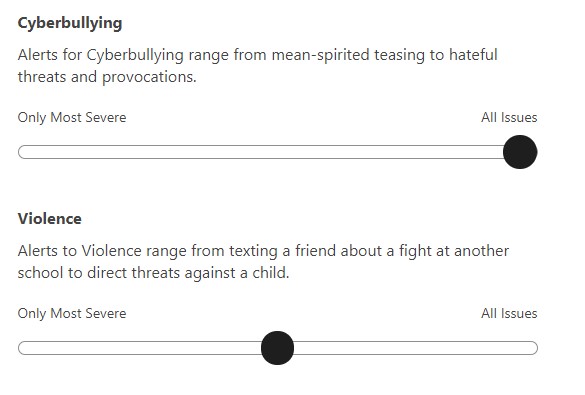
Barkは、Google、Bing、DuckDuckGoのセーフサーチや、YouTubeの制限モードも強制的に実行します。動画や検索結果がフィルタを通過してしまうこともありますが、Barkと組み合わせると、とても良いです。この2つを組み合わせることのもう一つの利点は、Barkが制限モードとセーフサーチをロックするので、子どもたちがそれをオフにすることができないことです。
Barkには、カスタマイズ可能なスクリーンタイムカレンダーがあります。1日を通してさまざまなセグメントを作成し、各セグメントに独自のルールを設定することができます。例えば、午後の4時から6時まではスクリーンタイムを許可し、7時から7時45 分までしかYouTubeを見られないようにブロックすることができます。
Barkには2つの契約オプションがありますが、YouTubeをはじめ、35のソーシャルメディア、メール、SMSアプリを監視したい場合は、Bark Srプランにしましょう。 まずは7日間の無料体験から始めるのがおすすめです。 Barkが自分に合っているかどうかを確認してから、サブスクリプションを申し込むことができます。
3. Mobicip:YouTubeのインターフェイスで不適切な動画をブロック

- 不適切な動画の再生を防止する
- YouTubeの制限を設定したり、ブロックする
- YouTube制限モードを実行する
- 7日間無料でお試しいただけます!
Mobicip は、YouTube の検索結果に表示される不適切な動画にブロック画面を表示する、私が見た中で唯一のペアレンタル コントロール アプリの 1 つです。これは、ウェブフィルターを使って、タイトルや説明文など、動画に関連するメタデータをスキャンし、ウェブフィルターに引っかかると、その動画をブロックします。
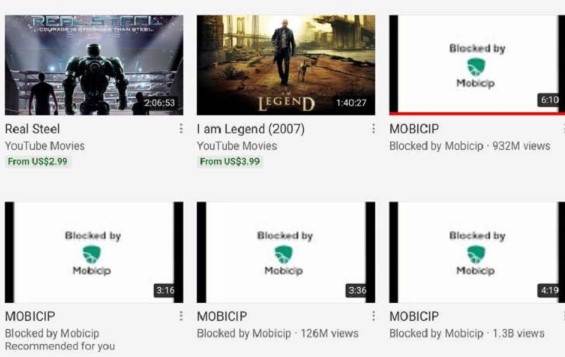
しかし、最近のYouTubeアプリのアップデート後、この機能はAndroid 7.0以上またはiOS 10+を実行しているスマートフォンで使用できなくなりました。しかし、Mobicipには簡単な回避策があります。YouTubeアプリをブロックして、子供たちにブラウザ経由での動画閲覧のみを強制できます。
Mobicipのペアレンタル・ダッシュボードを使えば、子供が見ている動画を簡単に確認することができます。動画のサムネイルがクリックできるようになっているので、新しいページを開かずに動画を見ることができます。また、ビデオのタイトル、投稿者、視聴時間、Mobicipフィルタによる分類も確認できます。
スクリーンタイムの制限も、YouTubeのペアレンタルコントロールの設定に適したツールです。Mobicipは、すべてのアプリを3つのカテゴリーに分類しています。例えば、YouTubeを含むエンターテイメントアプリに1時間の制限を設定できれば、カテゴリー全体を制限することができます。また、YouTubeアプリに特化した時間制限を設定することもできますし、子どもたちがブラウザを通して見ている場合は、一般的なスクリーンタイム制限を作成することもできます。
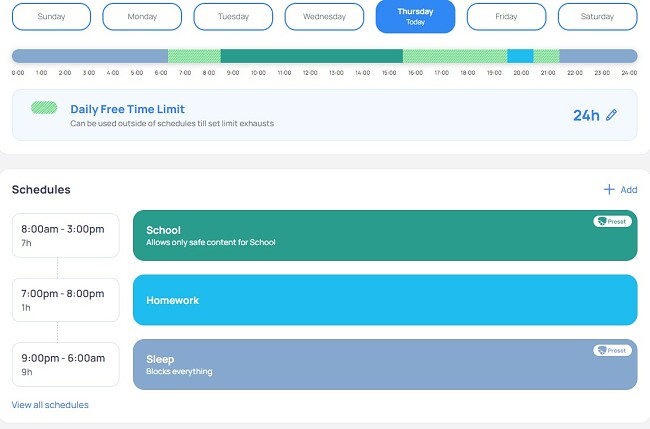
Mobicipには3つのサブスクリプションプランがあります。それぞれウェブフィルタ機能を備えていますが、YouTubeの監視やアプリの時間制限を設定する機能を含めたい場合は、2つのプレミアムプランのいずれかを選択する必要があります。どのプランが最適かわからない場合は、 7日間の無料体験から、すべての機能を試してみて、あなたの家族に最適なオプションを選択してください。
YouTubeを監視するための最適なペアレンタルコントロールアプリの選び方
私は、YouTubeのペアレンタルコントロール機能をテストするために、子供たちのスマートフォン、タブレット、そして家族のコンピューターに多くのペアレンタルコントロールのアプリをダウンロードしました。ここでは、このリストに含めるために、私がアプリに備えていてほしい項目をいくつか紹介します。
- YouTubeのモニタリング: 子供たちがどんな動画を見ているのか、どんな種類の動画を探そうとしているのかを知りたいです。子どもがいじめに遭っていないか、ドラッグを試していないか、性的な動画を探していないか、あるいはその他の有害な話題について知ることができます。
- フィルター: 私がテストしたペアレンタルコントロールのアプリのうち、YouTubeで動作するフィルタを持っていたのは、ほんの数個だけでした。それらは、ビデオのタイトル、説明、コメントをチェックし、ビデオが適切かどうかを判断します。
- アプリやウェブサイトのブロック: YouTubeを見ることは中毒になる可能性があります。それが現実的な問題になりつつあるとしたら、子どもが毎日数時間動画を見るのを見たら、遠隔操作でアプリやウェブサイトをブロックするオプションが欲しいです。
- スクリーンタイム機能: スクリーンタイム機能:YouTubeのブロックに加え、一般的なスクリーンタイム管理機能が必要です。そうすることで、子供たちに健全な制限を設け、時間を節約することの大切さを教えることができます。
- 追加のペアレンタルコントロール機能: YouTubeを監視するためのアプリだけが必要なことは稀です。子供たちのオンライン活動を監視し、子供たち一人ひとりに異なるルールをカスタマイズできるオールインワンのペアレンタルコントロールのアプリを入手することをお勧めします。
YouTubeペアレンタルコントロールの設定方法に関するFAQ
YouTube Kidsや制限モードは頼りになりますか?
YouTubeに組み込まれたペアレンタルコントロールのオプションの最大の問題は、子供が簡単に制限を回避できることです。シークレットモードを使おうが、第二のYouTubeアカウントを作ろうが、アカウントをログオフしようが、これらの制限から解放されてしまうのです。したがって、制限モードをオフにすることを防ぐことができるQustodioのような優れたペアレンタルコントロールのネイティブ日本語アプリを使用することは良いアイデアです。Qustodioは、30日間無料でお試しいただけます(クレジットカードは不要です)。YouTubeでのペアレンタルコントロールの設定と実行がいかに簡単かをご覧ください。
YouTubeで動作する無料のペアレンタルコントロールアプリはありますか?
YouTubeでうまく機能する本当に無料のペアレンタルコントロールのアプリを見つけることができませんでした。 Googleが所有しているため、ファミリーリンクから始めましたが、制限モードを強制するだけです。このほか、無料アプリは迂回しやすい、YouTubeを制限するスクリーンタイム・ツールがない、電話やパソコンの動作が遅くなる、などの共通点がありました。最終的に、私は、実際に監視し、制限を適用する良いアプリのために、少額のサブスクリプション料金を支払う価値は十分にあると結論付けました。YouTubeのペアレンタルコントロールが必要かどうかわからない場合は、 Qustodioの30日間無料トライアルで始めてください。無料トライアルを有効にするためにクレジットカードを使用する必要はありませんし、あなたの子供の YouTube の活動に関するデータを 1 ヶ月分取得できます。そして、このアプリに加入してルールを守り続けるべきかどうか、正しい判断ができるようになります。
Qustodioは、YouTubeに設定するペアレンタルコントロールとして適していますか?
Qustodioは、私がテストした中で最も優れたYouTube用ペアレンタルコントロールアプリです。まず、不適切な動画が検索結果に表示されないように、30以上のカテゴリーを持つ強力なフィルターが用意されています。次に、子供がYouTubeを見ることに中毒にならないように時間制限を作ったり、見てはいけない時に動画を見ないようにスケジュールを作成することができます。子供のスマホやパソコンにインストールされている間は、私が完全にコントロールでき、いつでもYouTubeを見るのをブロックできると感じました。
子供が見ているYouTubeの動画を確認するにはどうしたらいいですか?
上記でお勧めしたペアレンタルコントロールのアプリはすべて YouTube の視聴と検索履歴を記録し、素晴らしく機能します。保護者用ダッシュボードにログインして、リンクやクリックできるサムネイルを含む完全なリストを得ることができるので、自分で動画をチェックすることができます。これには、インコグニートやプライベートモードで視聴した YouTube 動画や、異なるユーザー アカウントにサインインしているときの動画も含まれます。