Windows用おすすめパスワードマネージャー5選[2026年]
Reading Time: 3 min
First published Jul 2, 2022
Updated 2 times since publishing

安全で信頼性の高いWindows用パスワードマネージャーを探している人は、Chromeなどのブラウザに内蔵されているものでは十分でないことに気がつくはずです。そこで、Windowsシステム用のさまざまなパスワードマネージャーをテストして、安全で信頼性が高く、Windows Helloのような直感的な機能をサポートしているものを探しました。
Windowsに最適なパスワードマネージャーをチェックするために、それぞれの機能、セキュリティ、プライバシーポリシー、そしてWindowsとの統合をテストしました。また、それぞれのサブスクリプションの価格も見て、その価値があるかどうかを確認しました。
最も充実したオプションであるため、DashlaneがWindows用のパスワードマネージャーとしてはトップであると言えます。しかし、他のソフトも同様に良いオプションであり、検討に値するものです。5つのパスワードマネージャーはすべて安全で、プライバシーに配慮しており、Windowsデバイスでうまく機能します。
クイックガイド:Windows用のおすすめパスワードマネージャー[2026年]
Windows用ベスト・パスワードマネージャー – 2026での完全なテスト結果
1. Dashlane – 多くの便利な機能とWindows Helloの完全サポート

主な特徴:
- パスワード管理機能とともに、内蔵VPNを提供。
- ゼロナレッジアーキテクチャとは、あなた以外の誰もあなたのデータを見ることができないことを意味します。
- 直感的に操作できるWindowsアプリが付属しています。
日本語のインターフェイスを備えた便利なアプリをお探しなら、Dashlaneは、最適なパスワード管理ツールです。このリストの他のすべてのオプションと同じ業界標準の暗号化とゼロ知識ポリシーを持っていますが、他のサービスとは差別化を図っています。
Dashlane がいいのは、平均的なパスワードマネージャーよりも多くの機能を備えているためです。パスワードジェネレータ、情報の安全な保管庫、自動入力機能など、期待されるすべての機能と並んで、VPN (Virtual Private Network) も提供されています。Hotspot ShieldはDashlaneのVPNを動かしており、ほとんどの場合、高速で信頼性の高いものであることがわかりました。
DashlaneのWindowsアプリは非常に使いやすく、操作に困ることはありませんでした。シンプルなデザインで、すべての機能がきれいにレイアウトされており、簡単にすべての機能を活用することができました。
インストールも、特にWindowsでは簡単です。Dashlaneのダウンロード、インストール、パソコンへのセットアップがすべてシンプルで簡単なため、数分で完了しました。また、Windows Helloとの連携も、設定メニューから有効にするだけなので、とても簡単です。
Dashlaneの機能には、パスワードがダークウェブに流出・投棄された場合に通知する「ダークウェブモニタリング」があります。また、パスワードヘルスという項目があり、自分のパスワードがどの程度強く、安全なのかが分かります。私は頻繁にパスワードヘルス機能を使って、可能な限り安全なパスワードを使用するようにしていました。
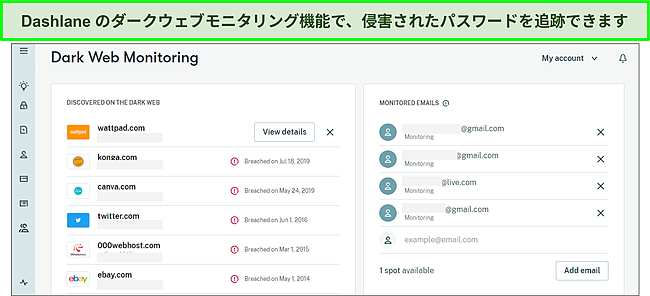
Dashlane のもう一つの特徴は、ワンクリックでパスワードを変更できることです。私はこの機能を使って、多くの異なるウェブサイトやサービスにわたる弱いパスワードを安全に更新しました。これは現在200以上のサイトでサポートされている優れた機能で、利便性と安全なパスワードの更新方法を提供しています。
Dashlane の Advanced プランでは、無制限のパスワードを無制限のデバイスで利用でき、ダークウェブ監視機能にもアクセスできます。VPN を利用するには、Dashlane Premium プランに加入する必要があります。30日間の返金保証や 30日間の無料トライアルもあり、サービスを契約する前に試すことができます。
Dashlane は、機能満載のパスワードマネージャーをお求めの方にお勧めです。多くの便利な機能があり、データを保護するための軍用レベルのセキュリティも備えています。しかし、このリストの他の選択肢に比べると、少し高価です。
2. 1Password – Windowsとのシームレスな統合による最高レベルのセキュリティ

主な特徴:
- 1PasswordのWatchtowerは、あなたのデータがセキュリティ侵害で流出していないかどうかを常にチェックします。
- AES256bitの暗号化により、すべてのデータを保護します。
- Windows Helloとの連携も簡単に設定できます。
1Password は、Windows 用のパスワードマネージャーとしては、私の中で一番のおすすめです。1Passwordは、信じられないほど直感的なWindows日本語アプリを持っており、多くの便利な機能が搭載されています。また、軍用グレードの暗号化を使用してデータを保護し、厳格なゼロ知識ポリシーを持っているので、あなただけがあなたのデータを見ることができます。
1Password が Windows ユーザにとって優れた選択肢である理由は、Windows Hello などの機能とシームレスに連動することです。設定からセキュリティタブを開き、Windows Hello による 1Password のロック解除を許可するだけです。この後、指紋センサーやカメラを使って簡単に 1Password をロック解除することができます。
Windowsへの1Passwordのインストールも簡単です。簡単なセットアッププロセスで、数分で完了しました。パスワードマネージャーを使うのがまったく初めての人でも、すぐに1Passwordを立ち上げて実行することができます。
すべてのテストにおいて、1Password はパスワードマネージャーの中で最も安全であることが確認されました。業界標準の AES 256 ビット暗号化でデータを暗号化すると同時に、マスターパスワードと秘密鍵の組み合わせを使ってデータを復号化します。また、アカウントの強力なパスワードを生成するために使用できる安全なパスワードジェネレータを提供しています。もちろん、1Password には、2FA や情報の安全な保管庫など、必要なセキュリティ機能がすべて備わっています。
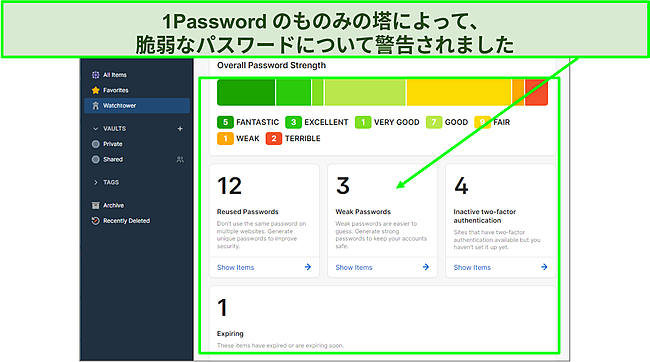
Watchtowerは、1Passwordの最も優れた機能の一つです。この機能は、あなたのすべてのパスワードを分析し、その中に弱いもの、再利用されているもの、その他の点で脆弱なものがあるかどうかを知らせます。Watchtowerにはデータ流出モニターもあり、haveibeenpwnedサーバーをチェックして、あなたのパスワードが流出した場合に教えてくれます。また、クレジットカード、免許証、身分証明書などの有効期限が迫っている場合もお知らせします。
1Password は、個人、家族、チーム、企業向けにさまざまなプランを提供しています。1年プランしかありませんが、このパスワードマネージャーが提供する機能を考えると、各プランはかなりお手頃です。もちろん、1Password の 30 日間返金保証 もあり、リスクなしで 1Password を試すことができます。また、個人および家族向けプランには、14日間の無料トライアルが付属しています。
全体として、1Password は Windows で最も充実したパスワードマネージャーの 1 つです。素晴らしいセキュリティ、プライバシーに配慮したアプローチ、多くの便利な機能を手頃な価格で提供し、パスワード管理を便利で安全なものにします。
3. RoboForm – Windows用おすすめフォーム自動入力パスワードマネージャー

主な特徴:
- Windowsのパスワードマネージャーで最高のフォームフィリング機能を提供します。
- ログインやIDなどを安全に保管できます。
- 手頃な料金プランが充実しています。
RoboFormはフォームに入力することが多い人にとって最も適したWindows用パスワードマネージャーだと思います。当初はフォームを埋めるためのツールでしたが、最終的にはパスワードマネージャーとなり、今では使う人に両方の世界のベストを提供しています。
ログインフォームだけでなく、住所やカード情報を必要とするフォームにも瞬時に入力することができます。自動キャプチャーの機能も素晴らしいです。RoboForm は使用したログイン情報をすぐに取り込み、後で保存するかどうか聞いてくれます。これらの機能はブラウザでもデスクトップネイティブの日本語アプリでも素晴らしい働きをしてくれるので、私はRoboFormをWindows用の優れたパスワード管理ツールだと考えています。
RoboFormのWindowsへのインストールは非常に簡単です。RoboFormのウェブサイトからアプリをダウンロードし、簡単な設定を行うだけです。RoboFormを使ったことがない方でもすぐに使い始めることができます。RoboFormのデスクトップアプリケーションは、そのシンプルなデザインのおかげで非常に直感的に操作できます。RoboFormのデスクトップアプリケーションはとても直感的で、シンプルなデザインで簡単に操作できます。
RoboFormはセキュリティの面でも期待を裏切りません。AES256ビットという最高水準の暗号化方式を採用しており、さらに復号化もデバイス上で行うことができます。この組み合わせにより、データの安全性を確保し、詮索好きな人たちからデータを遠ざけることができます。
RoboFormはプライバシーにもかなり配慮しています。GDPRに完全に準拠しており、またプライバシーシールドの認証も取得しているので、必要なデータ保護・管理の慣行に則っています。このようにプライバシーに配慮したアプローチをとっているため、RoboFormを利用する上で非常に安心感があります。
RoboFormには個人、家族、企業向けに様々なプランが用意されています。興味深いことに、RoboFormは年額プランから始まり、最長で5年プランまで用意されています。RoboFormのプランは、このリストで最も安価で、コストパフォーマンスに優れています。また、RoboFormは30日間の返金保証を提供しており、満足できない場合は返金してもらうことが可能です。
RoboFormはログイン帳を安全に保管することができ、フォーム入力の機能も充実しています。RoboFormは非常に安全なパスワードマネージャーであり、数回のクリックでフォームを高速に処理することができます。さらに、このリストの中で最もお手頃な価格です。
4. Keeper – すべてのファイルと機密情報のための安全なストレージが付属しています

主な特徴:
- セキュアなコミュニケーションに利用できる内蔵メッセンジャーを提供。
- 業界標準のAES256ビット暗号化でデータを保護します。
- セキュリティ監査ツールを提供し、セキュリティの監視を支援します。
Keeperは、セキュリティと機能のバランスの取れたミックスを提供する信頼性の高いパスワードマネージャーです。このリストの中で最も革新的な追加機能のオプションではありませんが、それは確かに仕事を成し遂げることができます。一流のセキュリティとプライバシー、便利な機能、そして必要なときにいつでもあなたをサポートする素晴らしいカスタマーサポートを提供します。
Keeper の Windows 日本語アプリはよくデザインされ、直感的で、操作しやすいです。すべての機能が見やすく、アクセスしやすいので、初めての人でもすぐにコツをつかめる優れたインターフェースを持っています。また、インストール作業も簡単です。アカウントを作成し、アプリをインストールすれば、数分以内に実行できます。
ここでお勧めした他のパスワードマネージャーと同様に、KeeperはAES 256ビット暗号化を使ってデータを保護します。さらに、厳密なゼロ知識ポリシーがあり、あなたのデータにアクセスできるのはあなただけです。Keeperはまた、あなたのデータをローカルで復号化するので、他の人の手に渡ることはありません。
可能な限り安全を確保するために、Keeperは便利なBreachWatch機能を提供しています。その名の通り、BreachWatchはダークウェブを監視し、データ侵害であなたのパスワードが漏れるかどうかを確認します。あなたのパスワードがダークウェブで発見された場合、すぐに通知されますので、できるだけ早くパスワードを変更することができます。
また、Keeperにはセキュリティ監査機能があり、パスワードの安全性を教えてくれるのも便利です。どのパスワードが弱く、変更が必要かを具体的に教えてくれるので、私はこの機能を頻繁に使用しました。また、総合的なパスワードの強度に基づいたセキュリティスコアも表示され、最も安全なパスワードを簡単に設定することができます。もちろん、Keeperにはパスワードマネージャーもあり、弱いパスワードを置き換えるために使用する安全なパスワードを生成することができます。
Keeperが提供する他にはないものの一つに、KeeperChatという内蔵メッセンジャーがあります。KeeperChatはWindowsアプリで簡単にアクセスでき、送信済みメッセージの取り消しや、しばらくしてから削除するメッセージの設定など、多くの興味深いオプションを持っています。誰かが会話のスクリーンショットを撮った場合、それを知らせてくれる機能もあります。
Keeperは2つの異なるプランがあります。一つは標準プランで、もう一つはKeeper Plus Bundleで、ダークウェブモニタリングと安全なファイルストレージを含むKeeperパスワードマネージャーの標準機能をすべて含んでいます。個人向けと家族向けの別々のプランがあり、1年契約のみとなっています。また、30日間の返金保証があり、Keeperの全機能をリスクなく試すことができます。
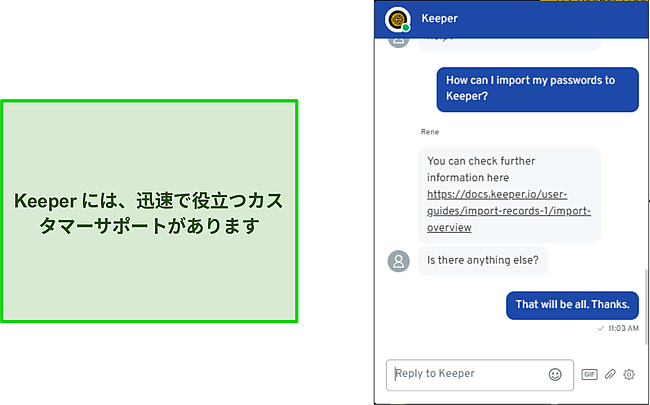
優れたWindowsパスワードマネージャーを探している人は、Keeperに失望することはないでしょう。最安ではないかもしれませんが、セキュリティ、プライバシー、機能のバランスが取れており、すべてにおいて適正な価格です。また、カスタマーサポートの対応も非常に良く、通常数分で必要な答えが得られます。
5. LastPass – 信頼性の高いパスワード管理と直感的なWindowsアプリを実現

主な特徴:
- 高速かつシームレスなパスワードの共有を可能にします。
- Windows端末の生体認証と連動するように設定可能。
- ウィンドウズ・アプリケーションは、シンプルで使いやすいデザインが特徴です。
LastPassは、Windowsで安全かつ便利にパスワードを管理するために必要なすべてを備えた、効果的なパスワードマネージャーであることが分かりました。軍用グレードの暗号化、ゼロナレッジセキュリティモデル、直感的なアプリで、LastPassは十分に検討する価値があります。
私がLastPassをWindowsパスワードマネージャーとして高く評価する主な理由は、起動と実行が非常に簡単であることです。Windowsアプリのダウンロード、インストール、セットアップは、ほんの数分で完了しました。アプリの使用はさらに簡単で、使いやすいデザインを採用しているので、問題なく操作できます。主要な機能はすべて明確に表示されるので、簡単にアクセスし、使用することができます。
LastPassはAES256ビット暗号化なので、あなたのデータは常に安全です。また、ここでお勧めした他のパスワードマネージャーと同様に、ゼロ知識モデルを持っています。つまり、あなた以外の誰もあなたの情報にアクセスしたり、見たりすることはできません。また、2FA、パスワードジェネレータ、パスワードのセキュリティ全般を把握できるセキュリティダッシュボード機能など、他にも便利なセキュリティ機能がたくさんあります。セキュリティダッシュボードは非常に便利で、私は自分のパスワードをすべて記録し、脆弱なパスワードがないことを確認するために頻繁に使用しています。
WindowsでLastPassを使用する際の問題点として、Windows Helloと互換性がないことが挙げられます。このリストにある他のパスワードマネージャーは、設定メニューに簡単なオプションがあり、Windows Helloの機能とシームレスに連動できるようになっています。これらの機能により、指紋、顔認識、その他の方法で自分を認証することができます。しかし、LastPassがWindowsデバイス上で指紋などの生体認証を使用するように設定することは可能であり、それは設定メニューから行います。残念ながら、Windows Helloに対応していないため、顔認証や暗証番号による認証はできません。
LastPassのプランは、個人、家族、チーム、企業向けです。このような場合、「LastPass」を利用することで得られるものを考えると、十分な価格といえるでしょう。返金保証はありませんが、契約前にLastPass を試すことができます。個人と家族は30日間、企業やチームは14日間のトライアルが可能です。
また、LastPassには、簡単なパスワード共有、安全なパスワード生成機能、緊急アクセス機能など、他にも多くの便利な機能があります。他のパスワード管理ソフトに比べるとやや高価ですが、WindowsでLastPassを使う人なら、その安全で効果的、かつ便利なパスワード管理に満足することでしょう。
クイック比較表:Windows用パスワードマネージャーのおすすめ [2026年]
| パスワードマネージャー | 暗号化 | パスワードジェネレーター | 2FA | Windowsヘルプサポート | 開始価格/月 | 返金保証または無料プラン |
| Dashlane | AES 256ビット | ✔ | ✔ | ✔ | $3.33 | ✔ |
| 1Password | AES 256ビット | ✔ | ✔ | ✔ | $2.99 | ✔ |
| RoboForm | AES 256ビット | ✔ | ✔ | ✔ | $1.65 | ✔ |
| Keeper | AES 256ビット | ✔ | ✔ | ✔ | $2.91 | ✔ |
| LastPass | AES 256ビット | ✔ | ✔ | ✘ | $3 | ✔ |
Windows用パスワードマネージャーをテストしてランク付けした方法 (2026年)
- 強力なセキュリティ – 私はWindowsのパスワードマネージャーを使って、ログイン帳、クレジットカード、住所など、多くの機密情報を保存しています。そのため、私の重要な情報が漏れることがないよう、業界標準のセキュリティを備えている必要があるのです。
私は、可能な限り最高のセキュリティのために、AES256ビット暗号化機能を持つパスワードマネージャーのみを選択しました。また、2FAのような機能を提供し、厳密な無記名ポリシーを持っていることを確認しました。このリストにあるどのパスワードマネージャーも、あなたの情報を保護し、あなた以外の誰にもアクセスさせません。 - 質の高い機能 – 私は常に、パスワード管理を便利にする機能を備えたアプリを優先しています。このリストのすべてのオプションには、自動入力、セキュリティセンター、パスワードの共有など、多くの便利な機能が搭載されています。もちろん、すべての機能はWindowsデバイスでシームレスに動作します。
- Windowsとの統合 – これは、Windows用の最高のパスワードマネージャーを見つけるときに私が優先させた主な項目の1つです。私の一押しである、Dashlane は素晴らしい Windows アプリを持ち、Windows Hello のように直感的な機能でシームレスに動作しました。
- 使いやすさ – 私はいつも、これまで試したことがない人でも使えるパスワードマネージャーをお勧めしています。DashlaneやKeeperなど、ここで紹介したものはすべて直感的に使えるアプリが付属しており、インストールも非常に簡単です。
- 費用対効果– 安全性、信頼性、使いやすさに加え、パスワードマネージャーは手頃な価格である必要があります。今回ご紹介するものは、様々な手頃なプランが用意されています。ここで紹介するパスワード管理ソフトはあなたにぴったりのプランが見つかるはずです。例えばRoboFormは1年プラン、3年プラン、5年プランと非常に手頃な価格になっています。
よくある質問:パスワードマネージャーとWindows
パスワードマネージャーをWindows Helloで使うことはできますか?
はい、Windows Helloでパスワードマネージャーを簡単に使うことができます私がお勧めするパスワードマネージャーは、1つを除いてすべてWindows Helloとシームレスに動作します。LastPassだけはWindows Helloと完全には連携していませんが、Windowsの生体認証と連携するように簡単に設定することができます。
パスワードマネージャーは安全ですか?
完全に安全です! このリストにあるすべてのパスワードマネージャーは安全です。業界標準のAES256ビット暗号を使用して、データを保護します。暗号化と同時に、セキュリティレポート、2FA、情報の安全な保管庫を提供し、あなたのデータが決して悪人の手に渡らないことを保証します。さらに、厳重な非公開ポリシーを採用しているため、あなた以外の人はあなたの情報を見ることができません。
オペレーティングシステム間でパスワードを同期させることはできますか?
もちろんです!ここにあるすべてのパスワードマネージャーは、複数のオペレーティングシステムとデバイス上でアプリを持っています。また、これらのアプリは、シームレスな同期機能を備えています。これらは、あなたがあなたの情報に加えた変更は、あなたがパスワードマネージャーを使用しているすべてのデバイス間で直ちに更新されるようにします。
2026年にWindows用パスワードマネージャーで最も優れているのはどれですか?
Windowsでは、さまざまなパスワードマネージャーが利用可能です。しかし残念ながら、その多くは安全ではなく、データのプライバシーを重視していなかったり、Windowsとその機能との適切な統合がなされていなかったりします。また、ChromeやFirefoxなどのブラウザで利用できるパスワードマネージャーは、十分な機能を備えていません。しかし、このリストにある5つのパスワードマネージャーは、安全で、プライバシーに配慮し、豊富な機能を備えています。
このリストにあるパスワードマネージャーはすべて、Windowsデバイスへのインストールが簡単で、使いやすいアプリを備えています。さらに、Windows Helloのような直感的な機能とも非常によく連動しています。LastPassだけはWindows Helloとの統合がうまくいっていませんが、生体認証と連動するように設定することは可能です。もちろん、どれも業界標準のセキュリティを利用し、データの安全性とプライバシーを確保するための厳格なノーハウポリシーを持っています。
私がお勧めする5つのパスワードマネージャーはどれも素晴らしい選択ですが、Dashlane は私の一番のお勧めです。 強力なセキュリティ、多くの機能、Windowsとのシームレスな統合など、最も充実したオプションと言えます。また、インストールや使用も非常に簡単なので、すぐに使い始めることができます。