IPVanishの最新版をパソコンとモバイルにダウンロードする方法
Reading Time: 1 min
First published Sep 7, 2019
Updated 2 times since publishing

IPVanishは安全にインターネットサーフィンしたり、ネットの規制を回避したり、自由にストリーミングしたりする際に便利なVPNサービスです。簡単にダウンロード、セットアップして使い始められるので手間を省くことができます。このステップバイステップガイドを見れば、素早くIPVanishをセットアップできます。
IPVanishの素晴らしいことの一つは1つの契約で複数の端末を接続できるということです。他のVPNサービスとは違い、IPVanishなら同時に10台の端末を接続できます。
万が一トラブルが発生した場合は24時間年中無休のライブチャットサポートチームが対応してくれます。また、IPVanishは7日間返金保証も提供しているため、試してみて満足できなかった場合は全額返金してもらうことができるのです。
IPVanishの注目ポイント
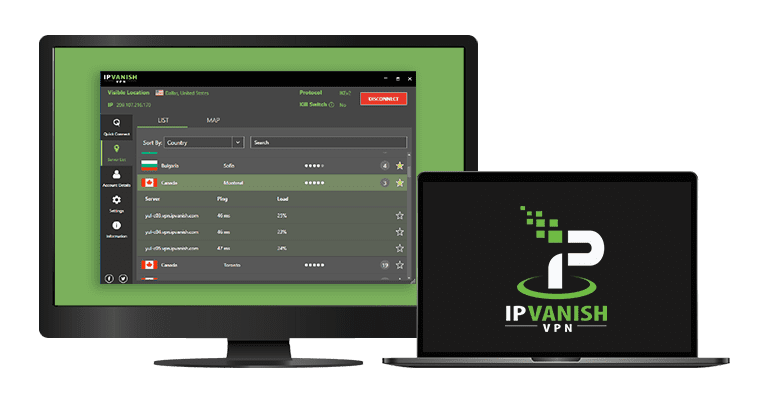
- 75か国以上に1300個以上のサーバー
- 40000以上の共有IP
- すべてのサーバーを独自に所有
- 最高で10台まで同時に接続可能
- 24時間体制の電話およびライブチャットサポート
- 7日間返金保証
Editor’s Note: We value our relationship with our readers, and we strive to earn your trust through transparency and integrity. We are in the same ownership group as some of the industry-leading products reviewed on this site: ExpressVPN, Cyberghost, Private Internet Access, and Intego. However, this does not affect our review process, as we adhere to a strict testing methodology.
端末にIPVanishをダウンロードする方法
IPVanish VPNをインストールする方法は端末によって異なりますが、どのオペレーティングシステムでも、IPVanishの利用を始める前に、プランに加入する必要があります。
- ホームページにアクセスしてメインメニューから「Start Now」をクリックしましょう。
- プランを選びます。1か月、3か月、1年プランから選ぶことができます、一番経済的なのは1年プランです。
- メールアドレスを入力して支払い方法を選びます。PayPalまたはクレジットカード・デビットカード決済に対応しています。
- 情報を入力して利用規約に合意し、「Pay」ボタンをクリックしたら加入が完了します。
端末にIPVanishをダウンロードする準備完了です。以下ではインストール方法をご紹介します。
WindowsにIPVanishをダウンロードする方法
IPVanishはWindows 7 SP1以降で利用できます。
- IPVanishのホームページにアクセスし、メインメニューで「Apps」をクリックし、Windowsのロゴをクリックしましょう。
- 「Download Windows App」ボタンをクリックします。ダウンロードは自動で始まります。任意の場所にファイルを保存してください。
- ファイルをダブルクリックしてインストーラを開始します。ファイルを開けるか聞かれる場合があります。「実行」をクリックして下さい。
- IPVanishのセットアップウィンドウが表示されます。「次へ」をクリックします。
- ライセンスの規約を読み、同意したらチェックボックスにチェックを入れます。「次へ」をクリックします。
- 「参照」ボタンをクリックしてファイルのインストール先を選択します。「次へ」をクリックします。
- 「インストール」ボタンをクリックします。IPVanishがコンピュータに変更を加えることを許可するダイアログボックスが表示される場合があります。表示されたら「はい」をクリックして下さい。
- 「IPVanishのインストールに成功しました」というメッセージが表示されるはずです。「IPVanishを実行する」をクリックします。もう一度、IPVanishがコンピュータに変更を加えてよいか聞かれる場合があるので「はい」をクリックして下さい。
- IPVanishのログイン情報を入力してログインします。
- 接続するには国、都市、サーバーを右下のドロップダウンメニューから選びます。右上の「接続」ボタンをクリックします。
MacにIPVanishをダウンロードする方法
IPVanishはmacOS X 10.10以降で利用できます。
- ホームページにアクセスしてメインメニューから「Start Now」をクリックしましょう。macOSのロゴをクリックして下さい。
- 「Download Mac App」ボタンをクリックします。ダウンロードは自動で始まります。任意の場所にファイルを保存してください。
- ファイルをクリックしてインストーラを開始します。アプリケーションフォルダとIPVanishのロゴのある画面が表示されます。ロゴをフォルダにドラッグします。
- アプリケーションフォルダを開きます。IPVanishのアプリがあるはずです。ダブルクリックして開始します。
- アプリを開いてよいか聞かれた場合は「開く」をクリックします。また、初めてIPVanishを実行する場合はMacのパスワードの入力を求められます。
- IPVanishのユーザー名とパスワードを入力してログインします。
- チュートリアルを見るか、スキップすることができます。
- 好みの国、都市、サーバーを右品のドロップダウンボックスから選んでください。ドロップダウンボックスの下の「接続」ボタンをクリックします。
Android端末にIPVanishをダウンロードする方法
IPVanishはAndroid 4.0.3以降で利用できます。
- 端末でGoogleプレイストアにアクセスします。
- IPVanish VPNアプリを検索してインストールしてください。
- インストールが完了したら「開く」をクリックしてアプリを起動します。
- IPVanishのユーザー名とパスワードを入力してログインします。
- チュートリアルを見るか、スキップして今すぐ接続することができます。
- 「クイック接続設定」のヘッダーから国、都市、サーバーを選んでください。「接続」ボタンをタップします。
- IPVanishにVPN接続のセットアップを許可するか質問されます。「OK」をタップします。これで接続が完了しました。
iPhoneにIPVanishをダウンロードする方法
IPVanishはiOS 9以降で利用できます。
- 端末でアプリストアにアクセスします。
- IPVanish VPNアプリを検索してインストールしてください。
- インストールが完了したら「開く」をクリックしてアプリを起動します。
- IPVanishに通知を許可するか聞かれるので許可したい場合は「許可する」を選択しましょう。
- IPVanishのユーザー名とパスワードを入力してログインします。
- チュートリアルを見るか、スキップして今すぐ接続することができます。
- 好みの国、都市、サーバーを選び、画面の下にある「接続」ボタンをタップします。
- IPVanishにVPN設定の追加を許可するか質問されます。「許可する」をタップします。これで接続が完了しました。
IPVanishでKodiを利用する方法
- IPVanishをダウンロードし、上の方法に従って端末にインストールしてください。KodiとIPVanishはWindows、Windows Phone、Android、Linux、macOS X、iOS、Amazonファイアスティックで利用できます。
- Kodiが閉じた状態であることを確認してIPVanishアプリを起動し、ユーザー名とパスワードを入力してログインします。
- 好みの国、都市、サーバーを選び、「接続」ボタンをクリックします。外国のコンテンツを視聴したい場合、その国のサーバーを選びましょう。
- バックグラウンドでIPVanishを起動したまま、Kodiを通常通り開きます。これでデータは暗号化されますからジオブロックされたコンテンツにアクセスできるようになります。