お勧めのPC用ベストPDFリーダー&編集フリー‐2026年
Reading Time: 2 min
First published Mar 10, 2022
Updated 2 times since publishing

今、PDFリーダーおよび編集ソフトが必須になっていますが、PDFを開くために、長期契約を結んだり、サブスクリプション料金を支払ったりする必要はありません。
何十種類もの無料PDFリーダーをテストしたところ、無料PDFリーダーではよりコストがかかり、パソコンがウイルスに感染することがわかりました。また、ごく基本的な機能のみあり、価値がありませんでした。 そこで、無料トライアルと実績のある返金保証のあるプログラムに注目しました。
全体として、テストした中で最高の無料PDFリーダーおよび編集ソフトはSoda PDFで、PDFファイルの表示、編集、注釈付け、マージ、圧縮、署名が可能です。アカウントを作成し、あらゆるプレミアムツールを7日間無料で試せ、PDFで緊急作業する必要がある場合や素早く作業しなければならない際に役立ちます。
クイックガイド: 2026年における最高のPDFリーダーおよび編集フリー ベスト5
- Soda PDF: 2026年における最高の無料PDFリーダーおよび編集ソフトで、PDFファイルを開いたり、変換したり、マージしたり、分割したりするためのツールがあります
- PDF Element: 保護されていないPDFを編集したり、PDFファイルを作成したりできますが、OCRではテキストが歪みます
- PDF Suite: フォームへの入力やパスワード保護が可能ですが、編集ツールがありません
- Abbyy: PDFを作成するためにカメラやスキャナーと互換性がありますが、ドキュメントの履歴は確認できません
- Adobe Acrobat Pro: 優れたコラボレーションツールがあり、PDFを他の一般的なフォーマットに変換できますが、ユーザーインターフェースにやや癖があります
1. Soda PDF – PDFファイルの編集や他のフォーマットへの素早い変換に最適

- 強力な編集ツールで、テキストや画像を追加または削除可能
- PDFファイルを他のフォーマットに変換可能
- PDFドキュメントをパスワードで保護可能
- 光学式文字認識(OCR)
- コメントを残し、他人と共同作業できる
Soda PDFを初めてダウンロードした際、あらゆるプレミアム機能に無制限にアクセスできる無料アカウントを作成しました。利用開始から数分後、今まで利用した中で最高のPDFリーダーおよび編集ソフトであることがわかりました。
実に手軽にPDFファイルからテキストや画像を編集できました。[編集]をクリックするだけで、Wordなどのワードプロセッシングプログラムでのドキュメントの編集と同様に操作できます。フォントのスタイルやサイズを変更して、テキストを削除し、画像を追加し、余白のサイズを変更しました。画像からテキストを自動的に抽出できるOCRツールもあります。OCRツールを利用して、携帯電話でドキュメントや領収書をスキャンし、Soda PDFアカウントにアップロードして、オフィスを整理できました。
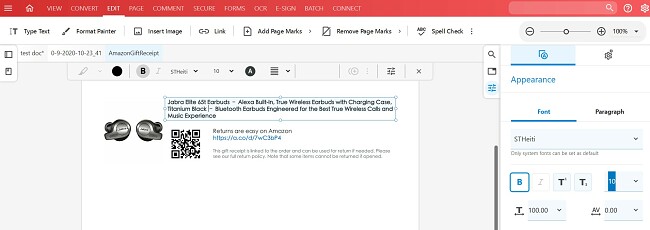
Soda PDFには、編集機能の他に強力な変換機能があります。最大300種類のファイル形式をPDFに変換できます:
- ExcelからPDFに変換
- WordからPDFに変換
- PowerPointからPDFに変換
- JPGからPDFに変換
- ScanからPDFに変換
逆に、PDFを上記のファイル形式に変換することも可能です。
ユーザーインターフースやパスワードの追加、ドキュメントの暗号化からメモの追加やクライアントとの共有まで、様々なツールに手軽にアクセスでき、とても驚きました。これにより、クリエイティブプロセスを能率化でき、メールでのやり取りを減らせます。
Soda PDFでは、新規ユーザーの場合、7日間の無料トライアルを利用でき、支払い方法を入力せずにあらゆるプレミアムツールにアクセスできます。有効なメールアドレスを入力するだけで利用開始でき、無料トライアルの終了時に、限定プランを完全無料で利用し続けるか、3つのサブスクリプションプランのいずれかを購入できます。
2. Wondershare PDFelement: 直感的に操作可能なユーザーインターフェースと強力なセキュリティ機能

- テキストと画像を編集可能
- 安全なデジタル署名を追加可能
- 許可されていないユーザーによるドキュメントの表示を防げる
- PDFを他のフォーマットに変換可能
WonderShare PDFelementは、今まで利用した中で最も完全なPDFリーダーおよび編集ソフトの一つです。最近更新された使いやすいインターフェースがあり、様々な機能を効率よく利用でき、PDFelementのホーム画面のアイコンをクリックして機能を開き、必要なツールにアクセスできます。
その編集機能に驚きました。クライアントと共同作業しているパンフレットのテンプレートを開き、広告文を強調表示して編集できるだけでなく、編集したり、フォントサイズやスタイルを変更したり、パンフレットの別のセクションに移動したりできました。
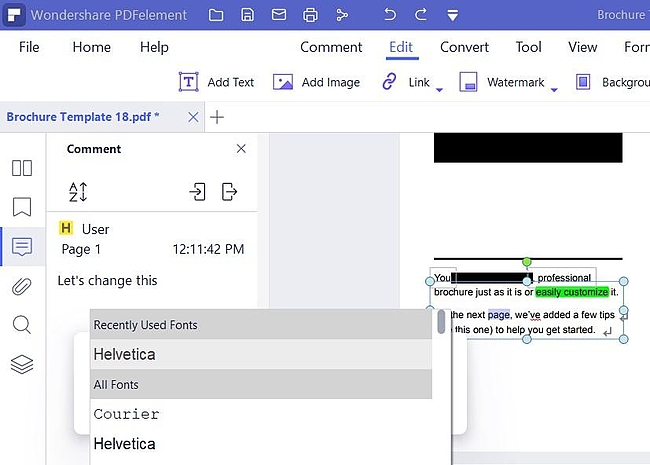
OCR機能もあり、非常に役立ちます。OCR機能を利用して、画像からテキストを認識し、その部分を完全に編集できます。ドキュメントの写真を撮ったり、jpgまたはpngファイルに変更を加えたりするのに最適です。
セキュリティ機能もある程度柔軟で、パスワードの設定では、他人がファイルを開くのを防ぐか、ファイルの編集や印刷を防ぐかを選べます。
PDFelementは、単なるPDF編集ソフトではなく、他の機能も含まれます:
- PDFの比較: 2つのPDFファイルのバージョンをアップロードし、追加された変更を比較できます
- PDFの結合: 複数のPDFファイルを一つのファイルにマージできます
- PDFの圧縮: 大きなファイルを送信しないでください。コンテンツの質や定義を損なうことなく、大きなファイルを素早く圧縮できます
- PDFの変換: PDFをExcel、Word、PowerPoint、画像などに変換できます。変換するファイルが複数ある場合は、バッチ機能を利用して、ワンクリックですべて変換可能です。
PDFelementには無期限の無料トライアルがありますが、2つ制限があり、エクスポートされたドキュメントにはすべてPDFelementの透かしがあり、ドキュメント内で変換できるのは5ページまでです。30日間の返金保証付きで無制限のプレミアムプランを購入することも可能です。
3. PDF Suite: マークアップツールを利用してPDFを作成して保護可能

- 25ビットの暗号化でPDFファイルを保護可能
- PDFリーダーおよびマークアップツール
- 直感的に操作でき、使いやすい
PDF Suiteは、シンプルなアプローチを用いて、使いやすいPDFリーダーおよび編集ソフトを提供しています。PDFの読み取り、作成、変換、編集、レビュー、保護に必要なツールがすべてあります。シンプルで容易に習得でき、専門知識は不要です。
完全なワードプロセッシング機能(Wordに似ています)があり、PDFファイルを一から作成できます。この機能では、別のプラットフォームでドキュメントを作成して保存し、PDFリーダーおよび編集ソフトにアップロードするよりも、より手軽に操作できました。もちろん、PDFファイルを開いたり、他のファイル形式をPDFに変換したり、テキストを編集したり、画像のサイズや向きを自由に変更したりすることもできます。
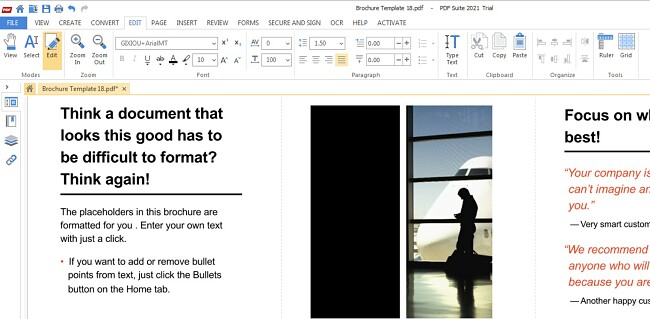
PDF Suiteは、Soda PDFやPDFelementにあるツールや機能がすべて備わっているわけではありませんが、最も一般的な用途には間違いなく十分です。
- 優れたマークアップツール: ハイライト、透かし、付箋、鉛筆ツールを使用して、視覚的なメモやマークアップをPDFファイルに残せます。クライアントやチームメンバーとの共同作業がより容易になります。
- 強力なセキュリティ機能: 個人のPDFファイルを許可なく読まれないようにするために、256ビットの暗号化とパスワードを使用してファイルを素早く保護できます。
- フォームの作成と入力: PDFフォームを受け取り、印刷して入力し、スキャンして返信しなければならないほど、面倒なことはありません。PDF Suiteではフォームが認識されるので、容易に入力できます。
PDF Suiteには無料トライアルがあり、14 日間、あらゆる種類の機能を試せます。より時間をかけて試したい場合は、PDF Suiteを購入して、90日間の返金保証を利用できます。
4. ABBYY FineReader PDF: 優れたOCR機能があり、画像内のテキストを容易に編集可能

- 写真やスキャンされたファイルをPDFにアップロード可能
- PDF画像およびテキストエディタ
ABBYY FineReader PDFは、単なるPDFリーダーおよび編集ソフトではありません。最高のOCR機能の一つを備え、自宅やオフィスを整理するのに役立つといわれています。
領収書、やることリスト、買い物リスト、重要な書類をすべて写真に撮り、PDF形式でアップロードしました。PDFは高画質で、紙の書類を数多く捨てることができました。
OCR画像をPDFにアップロードした後、比較ウィンドウを開ける点が優れています。画像をスキャンし、編集可能なテキストを認識して、2つ目のウィンドウで強調表示できます。これにより、不要な個所を取り除き、変更可能な個所にのみ集中できます。
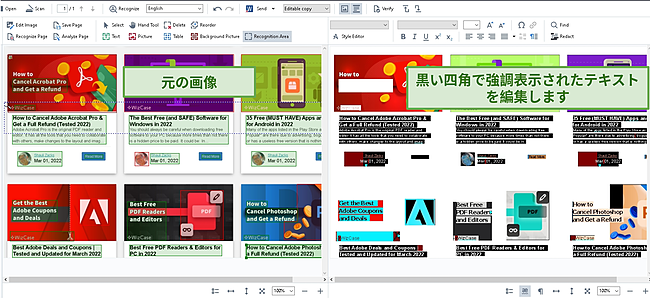
ABBYY FineReader PDFで、通常のPDF表示および編集も可能です。
- 基本的な編集ツール: ドキュメント内のテキストを編集できる他、フォームの作成や挿入、安全なデジタル署名の追加やリクエスト、複数のPDFファイルのマージ、既存のテキストへのメモやハイライトの追加が可能です。
- 画像エディタ: 画像ファイルをスキャンしてアップロードした後、ABBYY画像エディタを使用して、画質の改善や作業時間の短縮、カラーバランスの変更、不要な要素やぼやけた要素の削除、画像上のテキストの移動が可能です。
ABBYY FineReaderには7日間の無料トライアルがあり、あらゆる機能を自由に試しながら、必要なドキュメントをアップロードまたはスキャンできます。無料トライアルの終了時に、サブスクリプションを購入するか、PDFファイルの読み取りと印刷のみに引き続き利用できます。
5. Adobe Acrobat Pro: PDFファイルを編集、マージ、分割、圧縮

- 大きなPDFファイルを圧縮可能
- リアルタイムコラボレーション
Adobe Acrobat Proは最も古いPDFリーダーですが、それもそのはずです。AdobeがPDF形式を生み出したのですから。すべて可能なように見えますが、インターフェースが非常に複雑で、使い慣れるまでに時間がかかるかもしれません。
Adobe Acrobatの優れた点の一つは、Adobe Creative Cloudコレクションアプリの一部であることです。つまり、他のAdobeアプリを素早くアップロードしてAdobe Cloudを介して共有し、メモや注釈を追加したり、PDFファイルを直接編集したりしながら、他のユーザーとリアルタイムで共同作業を行えます。
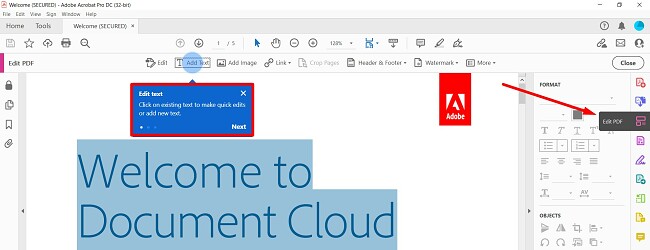
Adobe Acrobat Proが際立っている点の一つは、デジタル署名リクエストの追跡です。これにより、送信するドキュメントを整理でき、デジタル署名済みのドキュメントと署名待ちのドキュメントを確認できます。
また、AndroidおよびiOSデバイスに対応したモバイルアプリが2つあります。一つは基本的なPDFリーダーで、もう一つは、撮影した写真をAdobe Cloudに自動保存できるAdobe Scanです。
Adobe Acrobat Proをダウンロードして、7日間 、無料であらゆるプレミアム機能にアクセスできます。
6. Canva: 何百万種類もの無料のビジュアル要素を備えたドラッグアンドドロップPDF エディター

- PDFを編集可能な要素に変換
- テキストの編集、画像の移動や追加、デジタル署名の挿入
無料のCanva PDFエディターは、直感的に操作できるドラッグアンドドロップのCanvaインターフェースを備え、PDFファイルを操作できます。 Canvaエディターでファイルを変換し、編集可能な小さな要素に分割可能です。Canva PDFには、ドキュメントを素早く編集するために必要なツールがすべてあり、テキストの変更、ページ上の要素の再配置、画像の追加や削除、線や図形の挿入、署名の追加など、すべてを処理できます。
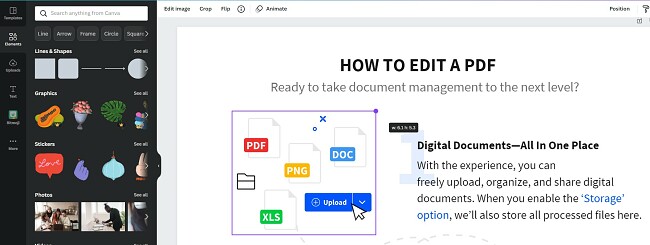
3000種類以上の無料およびプレミアムフォントと、何百万種類もの無料のグラフィック、アイコン、画像を含む大規模なCanva要素ライブラリにアクセスできるので、思い通りの見た目に仕上げられます。
PDFコンテンツを編集できるだけでなく、複数のPDFを結合するためのツールがあり、容易にページを再配置して、適切なフローを確保できます。同様に、適切な構造を維持するために、ドキュメントを分割し、要素を挿入または削除できます。ファイルの編集が完了したら、PDFに戻したり、別のファイル形式で保存したりできます。
Canva PDFエディターには、5 GBのクラウドストレージが無料で含まれています。ドキュメントへの変更はすべて自動的にクラウドに保存され、あらゆる場所およびデバイスからアクセスできます。複数のユーザーにアクセス権を付与して、リアルタイムのコラボレーションを可能にし、他のユーザーが表示、コメント、編集するためのアクセス許可レベルを設定して、編集プロセスの時間を節約できます。
完全無料のCanva PDFエディターでは、最大ファイルサイズが15 MBで、ファイルあたりのページ数は15 ページに制限されています。
最高のPDFリーダーおよび編集ソフトを選ぶには
フル機能のPDFソフトをお探しなら、以下について考慮しながら選んでください:
- 使いやすさ: 人気のあるPDFエディタの多くは、同様の機能を備えていますが、インターフェースは異なります。私は、直感的に操作でき、マニュアルを読まなくても基本的な編集方法を理解できるソフトウェアを好んで使っています。ドラッグ&ドロップとクリックで編集できるものがよく、PDFを作成したり、作業中のバージョンを変更したりできるため、作業開始時に思い描いていた通りに仕上げられます。
- ファイル形式の互換性: 様々なフォーマットのファイルをインポートしたり、docx、ppts、xlx、画像などをPDFに変換したり、PDFを他のフォーマットに変換したりできるものを選びましょう。しかし、ファイルを変換できるだけではなく、変換されたファイルがPDFエディタにどのように反応するかがより重要です。テキストを認識できるか、画像からテキストを編集するためのOCR機能はあるか確認してください。
- 元のフォーマットを維持できるか: PDFの大きな利点の一つは、ドキュメントが画像として保存されるため、他人に送信する際に常にフォーマットとスタイルを維持できることです。優れたPDFソフトを見極めるには、編集されたバージョンでフォーマット、フォント、スタイルなどを維持できるか、または自動的に調整されるか、更新されたバージョンを保存する際に問題が生じるかを確認してください。
- 必要なツールがすべてある: 必要なツールは、ニーズによって異なるでしょう。あらゆる機能を備えたソフトウェアを選ぶことで、複数のソフトウェアを利用する必要はありません。PDFを編集する場合は、ワードプロセッサのようなインターフェースを備えたソフトウェアを入手してください。これにより、フォントの変更、ハイライトの追加、コンテンツの編集、現在のドキュメントへのテキストの追加を容易に行えます。リモートチームと共同作業したり、PDFファイルをクライアントとやり取りしたりする場合は、作業プロセスを合理化するために、コラボレーションツールとクラウドストレージを備えたソフトウェアが必要です。
- 無料または有料: この記事は、無料のPDFリーダーおよび編集ソフトのレビューで、あらゆるソフトウェアに無料版がありますが、完全に無料のものはありません。その理由を一言でいえば、すべて可能な無料PDFソフトがないためです。そのため、無料トライアルや返金保証があるものを選びました。完全無料のPDFソフトが信頼できないことをよく知っているので、大切なドキュメントのために利用しません。完全無料のPDFソフトでは、個人データを共有されたり、ドキュメントを保管されたり、広告のターゲットにされたりする他、さらに悪いことに、ファイルがマルウェアに感染する恐れがあります。そのため、完全無料のソフトウェアは絶対に利用しないことをお勧めします。一方、評判の良いPDFソフトが提供する「フリーミアム」モデルは安全ですが、利用できる機能が非常に限られています。繰り返しになりますが、これについてはニーズによります。
上記にあるテスト済みでお勧めのPDFソフトはすべて ファイルの表示や印刷など、あらゆる基本的なタスクを処理できます。そのため、基本的なタスクのみを行うなら、いずれを選んでも問題なく使えます。上記のPDFソフトをすべて数日間利用してテストした結果、最高なのはSoda PDFでした。使いやすく、最も役立つ機能を備えていて、7日間の無料トライアルがあるため、ノーリスクで実際に試せます。
よくあるご質問
無料のPDFリーダーおよび編集ソフトは安全ですか?
完全無料のPDF編集ソフトは、何らかの手段で利益を得なければならず、ユーザーを売り物にしている可能性が高いため、利用しないことを強くお勧めします。代わりに、Soda PDFの無料トライアルを利用しましょう。安全なPDFリーダーおよび編集機能に無制限でアクセスできます。ファイルを暗号化してパスワードを追加し、他人が許可なくファイルを開いたり表示したりするのを防げます。
PDFドキュメントを無料で編集するにはどうすればよいですか?
まず、無料のPDF編集ソフトを選び、アカウントを登録します。上記のソフトウェアはいずれも、支払いやクレジットカード情報を入力せずに無料トライアルを開始できます。次に、PDFをアップロードするか、ファイルをPDFに変換し、[編集]をクリックして編集し始めます。無料トライアルの終了時に、サブスクリプションを購入するか、編集ツールを含まない無料の限定プランを引き続き利用できます。
無料のPDFリーダーおよび編集ソフトを利用してWord、Excel、PowerPointファイルをPDFに変換できますか?
PDFに変換できるだけでなく、スタイルと形式を維持できる信頼性のあるソフトウェアを無料で利用するための最良の方法は、プレミアムソフトウェアを無料で試すことです。お勧めのPDFリーダーおよび編集ソフトにはすべて無料トライアル版と返金保証があり、ファイルをPDFに変換できます。
無料のPDFリーダーおよび編集ソフトには、どのような種類の編集機能がありますか?
Soda PDFなどの優れたPDFエディタでは、PDFファイルを完全に編集可能なドキュメントに変換できます。レイアウトやフォントからテキストや画像まで、あらゆる要素を柔軟に変更できます。また、クライアントや同僚、クラスメートと共同作業する際に、マークアップ、注釈、コメントを追加できます。