おすすめのパスワード管理Chrome – 2026年
Reading Time: 2 min
First published Jul 7, 2022
Updated 2 times since publishing
-
![エネマリ・オクオリ]()
-
![ローカリゼーション&翻訳チーム]()
Translated by ローカリゼーション&翻訳チーム ローカリゼーション&翻訳サービス


Chromeはブラウザの市場シェアのほぼ70%を占めています。多くの人たちと同様に、私もChromeをメインのブラウザとして使用していて、数多くのパスワードやログイン情報をなくさないようにするのに苦労しています。
Chromeにはパスワードマネージャーが組み込まれていますが、高度な機能が不足しているため、セキュリティを最大限に確保するには不安です。そのため、より優れたパスワードマネージャーが必要です。おすすめのChromeパスワードマネージャーには、容易な自動入力機能、パスワード共有機能、高度なセキュリティ機能などがあります。
しかし、あらゆるパスワードマネージャーがChromeで機能するわけではありません。そこで、Chromeブラウザ拡張機能に最適な機能を備えたものを探しました。数週間にわたって調査およびテストし、おすすめのChromeパスワードマネージャーを選び出したところ、1Passwordが最適でした。
クイックガイド: 2026年におすすめのパスワード管理Chrome
2026におすすめのパスワード管理Chrome
1. 1Password – 優れた機能を備えた最もおすすめのChromeパスワードマネージャー

主な特徴:
- AES-256ビット暗号化で、パスワードを保護できる
- 複数のボールトで、機密情報を保存および共有できる
- ものみの塔でダークウェブを監視できる
- 旅行モードで、国境を越えた際に機密情報の公開を防げる
- Chromeブラウザでシームレスに動作する
1Passwordは最もお気に入りのChrome パスワードマネージャーで、パスワードやその他の機密情報を作成、保存、使用、共有するための機能が数多くあります。
まず、セキュリティについては、1Passwordは業界最高の慣行を採用しています。最初にサインアップした際、自分だけが知るマスターパスワードの作成を促されました。また、デバイス上で秘密鍵がローカルに生成され、マスターパスワードと組み合わせて、秘密鍵を使用してボールトを暗号化および復号化できました。これにより、パスワードにおいても、2FAアプリやYubiKeyなどのハードウェアセキュリティキーを利用して、セキュリティを確実に強化できます。
1PasswordのChrome拡張機能は、直感的に操作でき使いやすいです。1PasswordのChrome拡張機能を利用して、セキュアメモ、医療記録、社会保障番号、身分情報、銀行口座情報、社会保障番号など、様々な機密情報を容易に作成して保存でき、驚きました。ブラウザ拡張機能からボールト内の情報をすべて表示して使用することもでき、容易にWebサイトのフォームを自動入力したり、ログイン情報を自動保存したり、パスワードを安全に共有したりできました。
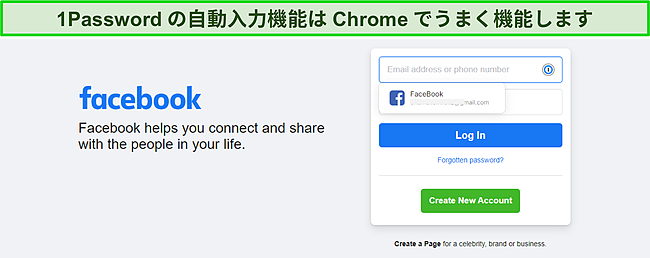
Chrome拡張機能に1Passwordの他のクライアントで利用できる機能がすべて含まれていて、様々なオペレーティングシステムで手軽に利用できる点が気に入っています。1分から1時間の非アクティブ状態の間に自動ロックアウトを設定し、不正アクセスを防げ、ものみの塔機能で、脆弱なパスサードや再利用されたログイン情報がないかを確認でき、ダークウェブで見つかった個人情報に関するデータ侵害が警告されます。
1Passwordには、個人、家族、チーム向けの計画があります。 まず「個人」プランを試してみることをお勧めします。最も安価で機能が数多くあり、無制限のデバイス間で同期できます。料金を前払いする必要はなく、1Passwordには寛大な14日間の無料トライアルがあるので、あらゆる機能にアクセスできます。
2. Dashlane – 追加機能を備えた直感的に操作可能なChrome拡張機能

主な特徴:
- ゼロ知識セキュリティアーキテクチャにより、個人データを保護できる
- 2要素認証(2FA)により、セキュリティを強化できる
- 自動パスワードチェンジャーで、Chromeのパスワードを素早く更新できる
- ダークウェブ監視ツールで、脆弱性を確認できる
Dashlaneには機能が数多くあり、Chromeとシームレスに統合されます。Chromeやその他のブラウザ、デバイスでパスワードを制限なく作成して使用できます。
自動入力機能が非常に効率よく機能する点が気に入っています。自動入力機能を利用して、パスワード、メールアドレス、住所、支払いカード情報、運転免許証、その他の情報を複数のサイトで素早く入力できました。
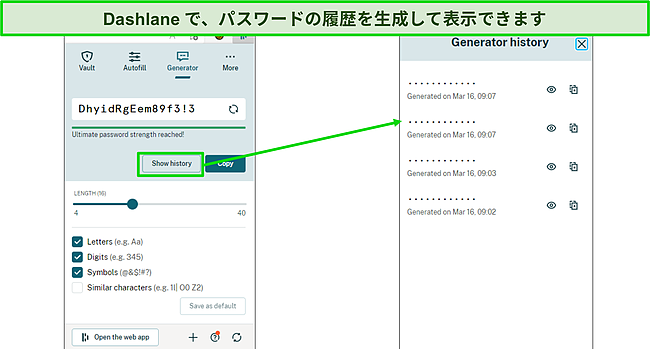
Dashlaneは使いやすいだけではなく、強力なセキュリティ機能を備えていて、強力なパスワードを生成できるため、非常に満足しました。AES-256ビット暗号化を使用して個人データを保護でき、ハッカーから守れます。また、PBKDF2を使用してマスターパスワードを複数回暗号化し、ブルートフォース攻撃から保護でき、ハッカーに推測されることはなく、安心できます。実際、Dashlaneは、リリースから10年以上たちますが、セキュリティ違反がなく、その強力なセキュリティアーキテクチャが実証されています。
Dashlaneには「パスワードヘルス」ダッシュボードがあり、ボールト内のパスワードが脆弱でないか、再利用または侵害されていないかを監視し、脆弱な場合はパスワードを変更するように求められます。ダークウェブ監視機能により、ダークウェブで見つかった侵害されたパスワードが警告されました。
最も気に入っている機能は自動パスワードチェンジャーで、サポートされているサイトのパスワードをワンクリックで更新できます。また、DashlaneがVPNにバンドルされている数少ないパスワードマネージャーの一つであることにも感銘を受けました。VPNで接続を暗号化できるので、オンライン上で身を守れます。
Dashlaneには、個人、家族、企業向けのプランがあります。Keeperや1Passwordよりもやや高額ですが、費用対効果があります。最もお得なのは「個人」プランで、基本機能や高度な機能を利用できます。Dashlaneには30日間の無料トライアルと30日間の返金保証があるので、十分時間をかけて、あらゆる機能を試せます。
3. RoboForm -最高の自動入力機能

主な特徴:
- AES-256ビット暗号化でボールトを保護
- 多要素認証に対応
- Chromeでワンクリックで保存および自動入力できる
- 直感的に操作できるChromeブラウザ拡張機能
RoboFormは安全かつ効率的で頼れるChromeパスワードマネージャーです。もともとフォーム入力ツールでしたが、その後、数多くの機能が追加され、暗号化されたボールトにログイン情報を制限なく安全に生成して保存できるようなりました。
Chromeで効率よく自動入力できる点が気に入っています。パスワード、住所、パスポート、税務情報など、8種類の項目を使用するためのオプションがあり、保存したログイン情報をワンクリックで使用できました。
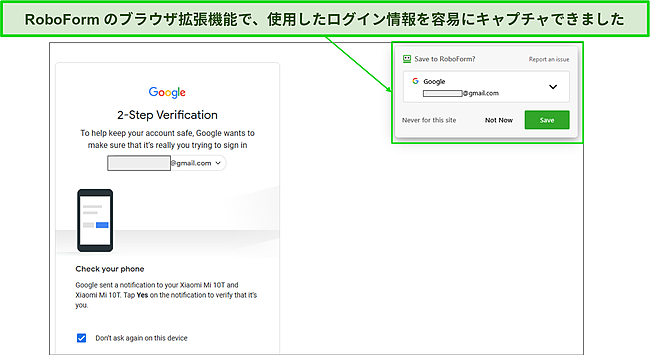
RoboFormには、パスワードが弱いかどうか、再利用または侵害されているかどうかを確認できるセキュリティセンターがあり、脆弱な場合、パスワードを変更できます。ただし、Dashlaneのように自動パスワードチェンジャーはありません。
RoboFormで自分のパスワードや機密情報を他のユーザーと安全に共有できる点が気に入っています。この緊急アクセス機能で、信頼できる人の連絡先を設定して、アカウントを回復できなくなってしまった場合に回復することができます。
RoboFormは1PasswordやDashlaneほど機能が多くありませんが、様々な人気のあるパスワードマネージャーにはない独自の機能がいくつかあり、ブックマークを安全に保存し、あらゆるプランでログイン情報を無制限に保存できる数少ないパスワードマネージャーの一つです。しかし、暗号化されたブックマークストレージは、多くの人にとってあまり意味がないので、その必要性はあまりわかりません。
RoboFormの優れた点の一つは、お財布にやさしいことで、最も安価なプランの一つがあります。個人、家族、企業向けのプランがあり、無料プランでは、ログイン情報を無制限に保存して使用できますが、同期できるのは1台のデバイスのみです。一方、RoboForm Everywhereは、最も安価なプレミアムプランで、お得です。30日間の返金保証があるので、あらゆるプレミアム機能をノーリスクで試せます。
4. Keeper -シームレスなパスワード管理のための追加機能

主な特徴:
- AES- 256ビット暗号化により、ボールトを保護
- 最大5つのプライベートボールトを利用でき、機密情報を保存可能
- パスワードセキュリティ監査で脆弱なパスワードを検出できる
- Chrome拡張機能でパスワードを自動入力および共有できる
Keeperは、機密情報を安全に保つのに適したパスワードマネージャーで、 ゼロ知識およびゼロトラストシステムを用いた強固なセキュリティアーキテクチャを備えています。つまり、Keeperもその従業員も、ボールト内のデータを表示したりアクセスしたりすることはできません。また、2FAや生体認証ログイン、その他の多要素認証方法を使用してデータを保護でき、セキュリティを強化できたため、満足しました。
KeeperのChrome 拡張機能をとても気に入っています。パスワード、ログイン情報、身分証、クレジットカード、住所、パスポート、医療記録、連絡先、メモなど、様々な記録を手軽に作成して保持できました。また、あらゆるログイン項目にファイルと画像を添付でき、驚きました。これにより、スキャンしたドキュメントのコピーを保持できるため便利です。
Keeperには他にもクールでユニークな機能があります。例えば、送信されたメッセージを撤回できるスタンドアロンの暗号化されたチャットアプリや、削除されたパスワードを復元できる「ゴミ箱」機能があります。
Chrome拡張機能を使用してWebフォームを非常に容易に自動入力できましたが、テスト中、わずかな不具合が発生しました。自動入力機能(KeeperFill)をインストールする前にパスワードをKeeperボールトにインポートした場合、保存されたログイン情報が検出されませんでした。一方、1Passwordを使用して複数のサイトでログイン情報を自動入力した際は、こうした経験はありませんでした。
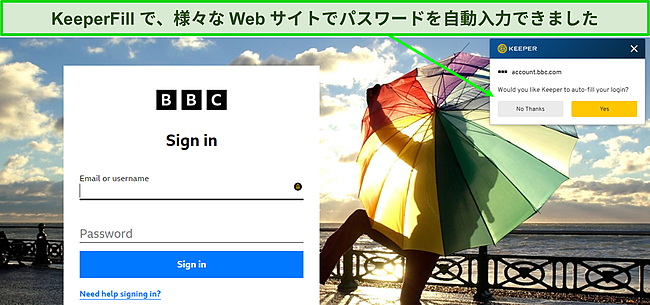
Keeperの残念な点の一つは、一部の機能がアドオンとしてのみ利用可能で、利用するには追加料金を支払う必要があることです。例えば、ダークウェブでのログイン情報の侵害を監視できるものみの塔機能を利用するには、追加料金が発生します。
主要な機能については、個人および企業向けのプランがあり、ダークウェブモニタリング、ゴミ箱、セキュアファイルストレージなどのアドオン機能を利用するには、追加料金が発生します。幸い、Keeperには30日間の無料トライアルがあるので、あらゆる基本機能を試せます。
5. Panda Dome Passwords – 初心者のためのシンプルなパスワードマネージャー

主な特徴:
- 機密情報のための安全なストレージ
- 使いやすいChromeブラウザ拡張機能
- Chrome用の安全なパスワードジェネレータ
- パスワードを素早く自動入力および自動保存できる
Panda Dome Passwordはスタンドアロンのパスワードマネージャーで、Panda Internet Security スイートの一部でもあります。機密情報を保存するための安全で使いやすいボールトがあり、パスワード、住所、メモ、クレジットカード情報などのあらゆる種類のデジタルアイテムを保存するための安全な環境があります。また、Chromeブラウザでの閲覧履歴の痕跡をすべて消去して追跡を防げる「SecureMe」機能も備えています。
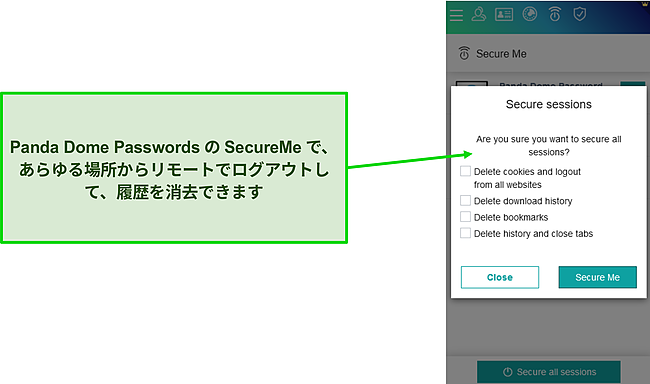
Chrome拡張機能は非常に使いやすく、安全でカスタマイズ可能なパスワードを数秒で生成できました。また、自動入力機能が非常に効果的で、以前ログイン情報を保存したWebサイトを開くと、すぐにログイン情報が入力されます。ログインボタンを押すだけで、Panda Dome Passwordsにすぐにサインインされ、ログイン情報を保存していないWebサイトのログインページにアクセスすると、入力したログイン情報の保存を求めるポップアップが自動的に表示されます。
Pandaは1Passwordほど機能が多くありませんが、Chrome拡張機能が非常に使いやすく、テストした際、あらゆるWebサイトで自動入力できました。Panda Dome Passwordsスタンドアロンサービスにサインアップすると、予算を気にしている人にとっても手頃な価格であることがわかります。1年、2年、3年プランがあります。無料プランはありませんが、あらゆるプランで30日間の返金保証を利用できます。
比較表: 2026年におすすめのパスワード管理Chrome
| パスワードマネージャー | 暗号化 | パスワードジェネレータ | 2FA | Chrome 拡張機能 | 最低価格/ 月額 | 無料プラン | 返金保証 |
| 1Password | AES-256 bit | ✔ | ✔ | ✔ | $2.99 | ✘ | 30日間 |
| Dashlane | AES-256 bit | ✔ | ✔ | ✔ | $3.99 | ✘ | 30日間 |
| RoboForm | AES-256 bit | ✔ | ✔ | ✔ | $1.98 | ✔ | 30日間 |
| Keeper | AES-256 bit | ✔ | ✔ | ✔ | $2.91 | ✘ | 30日間 |
| Panda | ✘ | ✔ | ✔ | ✔ | $1.92 | ✘ | 30日間 |
2026年におすすめのパスワード管理Chromeをテストしてランク付けした際に用いた方法
- 強力なセキュリティ機能 – AES-256 ビットなどの強固な暗号化や2FAによる保護強化など、強力なセキュリティ機能を備えたパスワードマネージャーを探しました。上記リストにあるパスワードマネージャーすべてが、強力なセキュリティ機能を備えています。
- ゼロ知識アーキテクチャ – ゼロ知識システムを採用しているパスワードマネージャーを見つけることに重点を置きました。これにより、従業員にもボールト内のデータにアクセスされることはありません。
- 質の高い機能 – ダークウェブの監視やパスワードのセキュリティ監査など、基本機能と高度な機能があるパスワードマネージャーを探しました。テストの結果、1PasswordとDashlaneには、Chromeで効率よくパスワードを管理するための最高の機能がありました。
- 使いやすさ – 優れたパスワードマネージャーは、直感的に操作でき、使いやすいはずです。効率よくフォーム入力できる機能と非常に使いやすいChromeブラウザ拡張機能を備えたものだけを選びました。
- 費用対効果 – 様々なChromeブラウザ拡張機能を備えた最高のパスワードマネージャーを選びました。また、あらゆる機能を手軽に試せる無料トライアルや返金保証があるかどうかを確認しました。
よくあるご質問: パスワードマネージャーとChrome
Chromeの組み込みのパスワードマネージャーを利用できますか?
利用できますが、このリストにあるおすすめのパスワードマネージャーほど安全ではありません。Webサイトのログイン情報を容易に自動入力および自動保存できますが、異なるオペレーティングシステムやブラウザ間で同期することはできません。また、ログイン情報を保存するための専用のボールトはなく、高度な機能が数多く不足しています。
Chromeの組み込みのパスワードマネージャーでは、パスワード、支払い情報、アドレスのみを保存できます。一方、1Passwordなどの優れたパスワードマネージャーでは、銀行口座、社会保障番号、運転免許証、暗号秘密鍵、セキュアメモなど、よりカスタマイズされた項目を保存できます。また、Chromeのパスワードマネージャーでは、パスワードやその他の機密情報を友達と共有したり、DashlaneのようにVPNやダークウェブモニタリングなどの追加のセキュリティ機能を利用したりすることもできません。
Chromeのパスワードマネージャーは安全ですか?
いいえ、マスターパスワード、2要素認証(2FA)、プライベートボールトなどのセキュリティ機能がありません。マスターパスワードにより、ボールトを保護でき、自分だけが保存されたログイン情報にアクセスできます。 1Passwordなどの信頼できるパスワードマネージャーでは、マスターパスワードがさらに暗号化されるため、ハッカーに推測されることはありません。
Chromeのパスワードマネージャーでは、パスワードがGmailアカウントに保存さるため、攻撃を受けやすく、侵害されるとデータがすべて公開されてしまいます。一方、最高のパスワードマネージャーには暗号化されたプライベートボールトがあり、個人情報をすべて安全に保存できます。また、2FAアプリを利用してボールトを保護できため、ボールトへのアクセスに2段階認証を使用できます。
無料のChromeパスワードマネージャーを利用できますか?
利用できますが、セキュリティの欠如やデータ共有のリスクがある他、悪質なプロブラムで、パスワードを盗まれる可能性もあります。一方、 優れたパスワードマネージャーには、より多くの機能があり、強力なセキュリティ機能やあらゆるデジタルアイテムを便利に保管するためのセキュアボールトがあります。
1Passwordなどの優れたパスワードマネージャーの利用をお勧めします。こうしたパスワードマネージャーには、パスワードをすべて安全かつ便利に管理するのに役立つ、より優れたセキュリティ機能や高度な機能があります。
おすすめのパスワード管理Chromeを入手しましょう
Chromeの組み込みのパスワードマネージャーには機能に限りがあり、セキュリティが薄弱なため、機密情報をすべて安全に保つうえで、あまり頼ることはできません。ログイン情報、パスワード、デジタルアイテムを安全に保つためには、軍用グレードのセキュリティ機能と高度なパスワード管理機能を備えた強力なパスワードマネージャーが必要です。
また、ダークウェブモニタリング、パスワードのセキュリティ監査、緊急アクセス、パスワード共有、自動パスワードチェンジャー、VPNなどの追加機能があり、直感的に操作できるChrome拡張機能を備えたパスワードマネージャーも必要です。複数のパスワードマネージャーをテストした後、全体的にChromeに最もおすすめなのは、1Passwordで、直感的に操作できるChrome拡張機能があり、安全なパスワードを容易に生成し、Webフォームに効率よく自動入力できます。
1PasswordのChrome拡張機能は、テスト中、正常に機能し、上記リストにある他のパスワードマネージャーよりも優れていました。Chrome拡張機能は最も使いやすく、フォーム入力機能は他に類を見ません。幸い、1Passwordを14日間ノーリスクで試せるので、本格的に利用する前に、じっくり時間をかけて機能をテストできます。